Die grundsätzliche Bedienung eines Textprogramms
Es sprengt sicher den Rahmen dieser Dokumentation auf alle Aspekte der Textverarbeitung und die üblichen "Tricks" einzugehen.
Ich werde mich insofern auf die im Geschäftsleben üblichen Funktionen und die Besonderheiten von BBasic beschränken.
Das Programm ist eine gängige Komponente und ist in wesentlichen ähnlich den Marktführern. Es kann zB auch Word-Dateien lesen und schreiben.
Warum soll ich Briefe jetzt mit BBasic schreiben? Ich möchte eigentlich nicht wechseln...
Die entscheidenden Gründe warum man mit BBasic seine Korrespondenz erledigen sollte sind:
- Verknüpfung mit dem Aktenarchiv ,
- die Geschwindigkeit durch die Adressverknüpfung mit Datenfeldern und die
- Datensicherheit (inkl. automatischer ZIP-Verwaltung...)
Was ist der größte Unterschied. Wo muß ich umdenken?
Grundsätzlich wird im Geschäftsbetrieb üblicherweise mit "Briefen" gearbeitet. Die Textverarbeitung wird deshalb normalerweise NICHT direkt aufgerufen.
Denn dann kann die Textverarbeitung die wichtigen Verknüpfungen zur Aktenverwaltung und zur Adressverwaltung nicht herstellen.
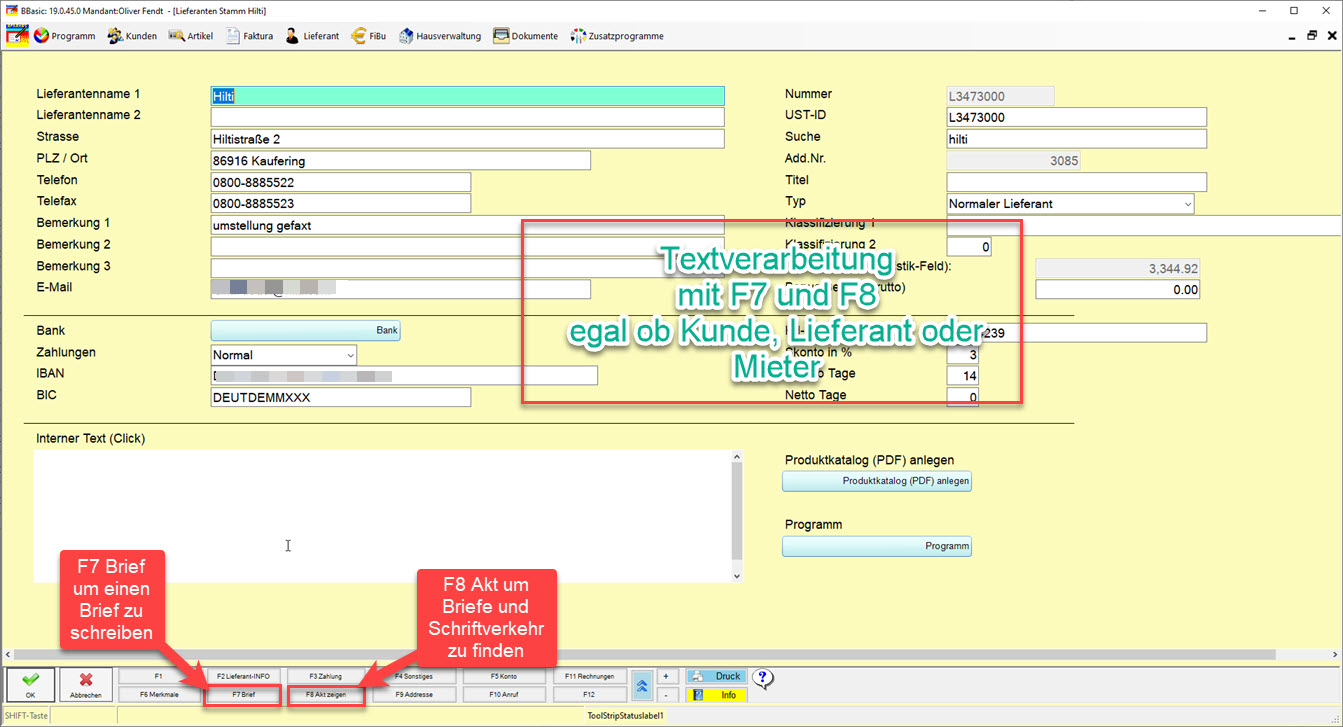
Ein Brief schreibt man insofern über die Stammdaten. d.h. sie gehen zuerst in den Lieferant, den Kunden (das Mitglied) oder den Mieter und öffnen die Textverarbeitung dann mit F7
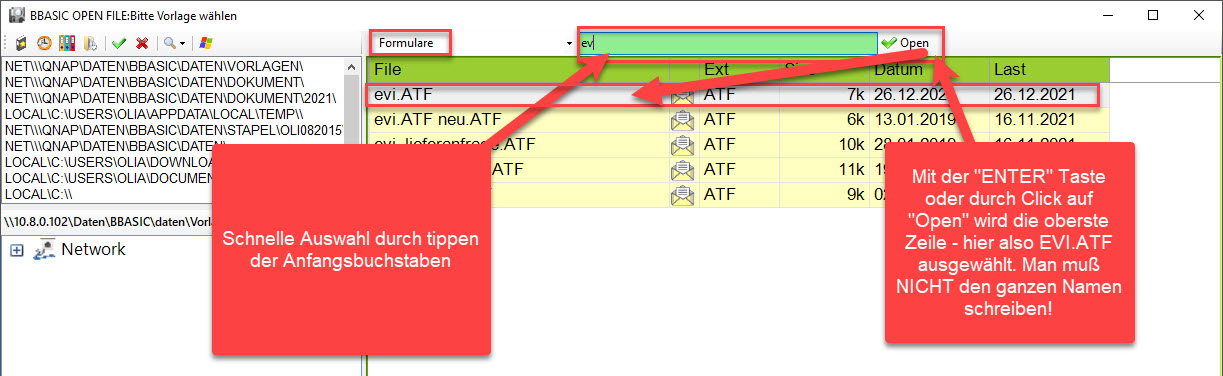
Durch Drücken der Taste "F7" bzw. Click auf "Brief" öffnet sich die Auswahl der Formulare bzw. Vorlagen (Briefkopf).
Vorlagen Briefköpfe, Formatvorlagen
Wie man Vorlagen und Briefköpfe selbst definiert finden Sie unter Formatvorlagen hier.
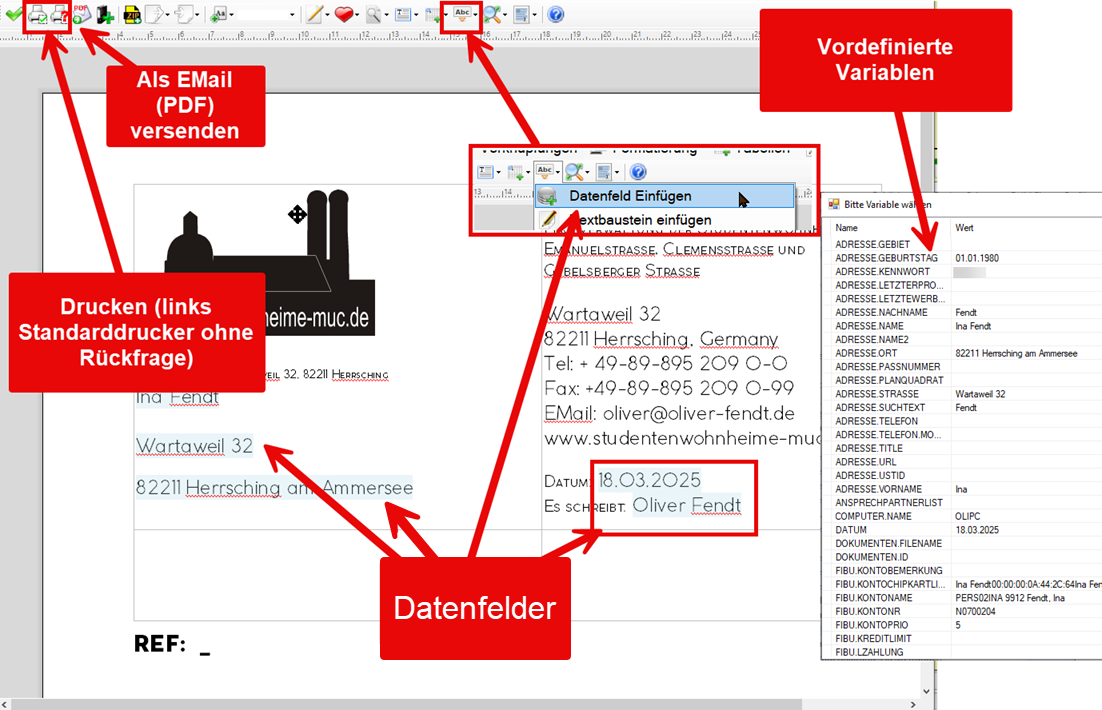
Das geht übrigens ganz einfach. Im wesentlichen erstellen Sie Ihren Text wie gewohnt - nur Sie speichern Ihn anders ab - und fügen bei Bedarf statt festem Text ein paar Datenfelder - wie das Datum oder den Nutzernamen ein.
Die Textverarbeitung und Formulare
Üblicherweise arbeiten Sie im Geschäftsleben mit Briefköpfen und Vorlagen. Deshalb zeigt BBasic zuerst alle Vorlagen. Wählen Sie mit der Maus oder durch Tippen der ersten Buchstaben ein Formular und bestätigen Sie Ihre Auswahl.
Weitere Informationen zum Datei-Dialog
Optimale Bedienung der Textverarbeitung
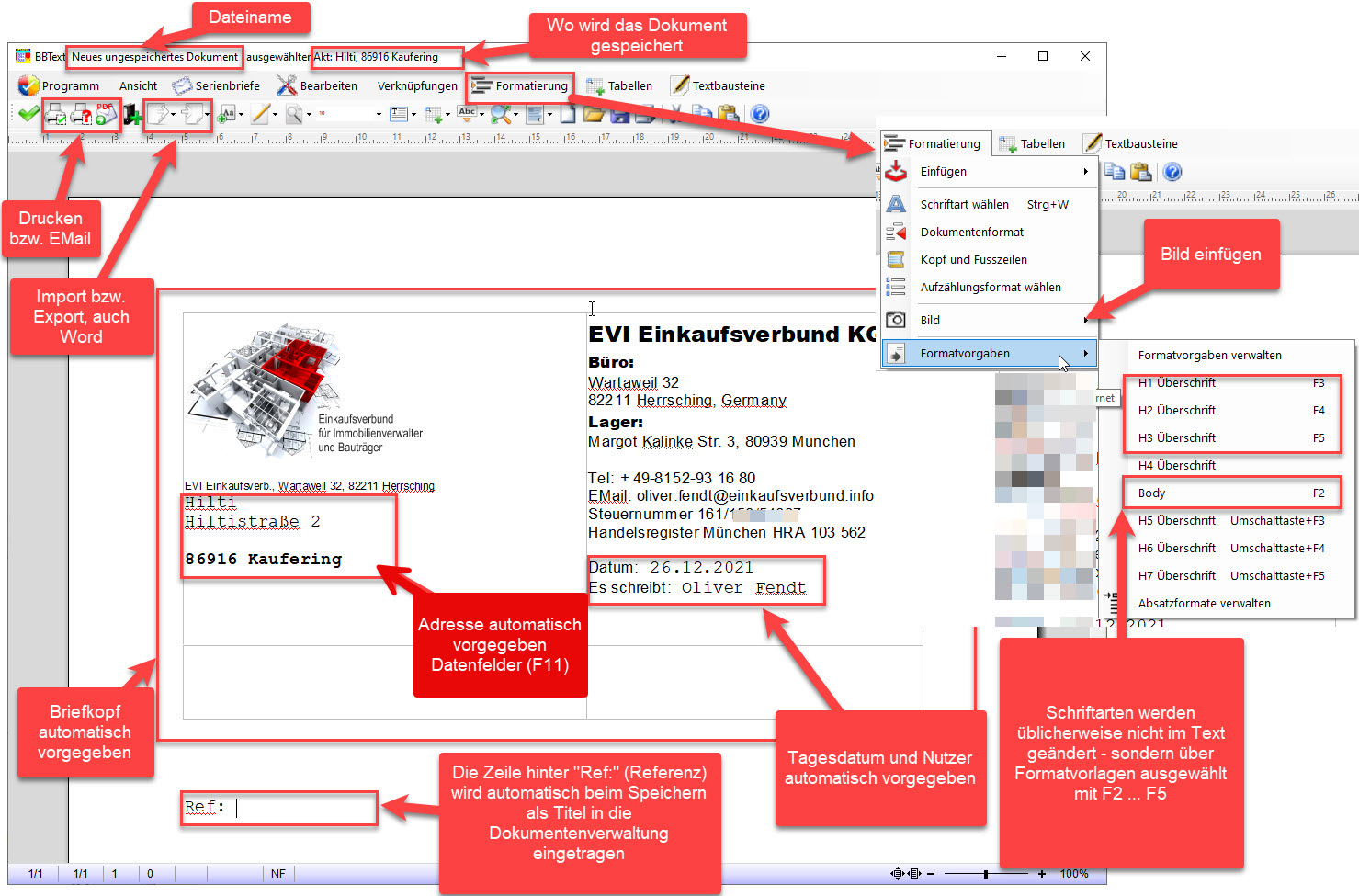
Versuchen Sie unbedingt mit Formularen und Datenfeldern zu arbeiten - nur dann können Sie die enorme Leistungsfähigkeit der BBasic-Textverarbeitung nutzen.
Das Formular wird beim Start ausgewählt. Datenfelder können an jeder Stelle mit "F6" eingefügt werden. Siehe Datenfelder
Übliche Funktionstasten sind eigentlich Industrie-Standard
-
Strg F - Suche (Strg F3 - Weitersuchen)
-
Strg H - Suche und Ersetze
-
Strg B - Bold (Fett-Druck)
-
Strg U - Unterstreichen
-
Strg I - Italic (Schrägstellen des Text)
-
Strg D - Default-Font Setzt Standard-Schrift
-
Strg A - Alles selektieren
-
Strg T - Tabelle einfügen
-
Strg Z - Änderung rückgängig machen
-
Strg S - Speichern (erstmalig auch Speichern unter)
-
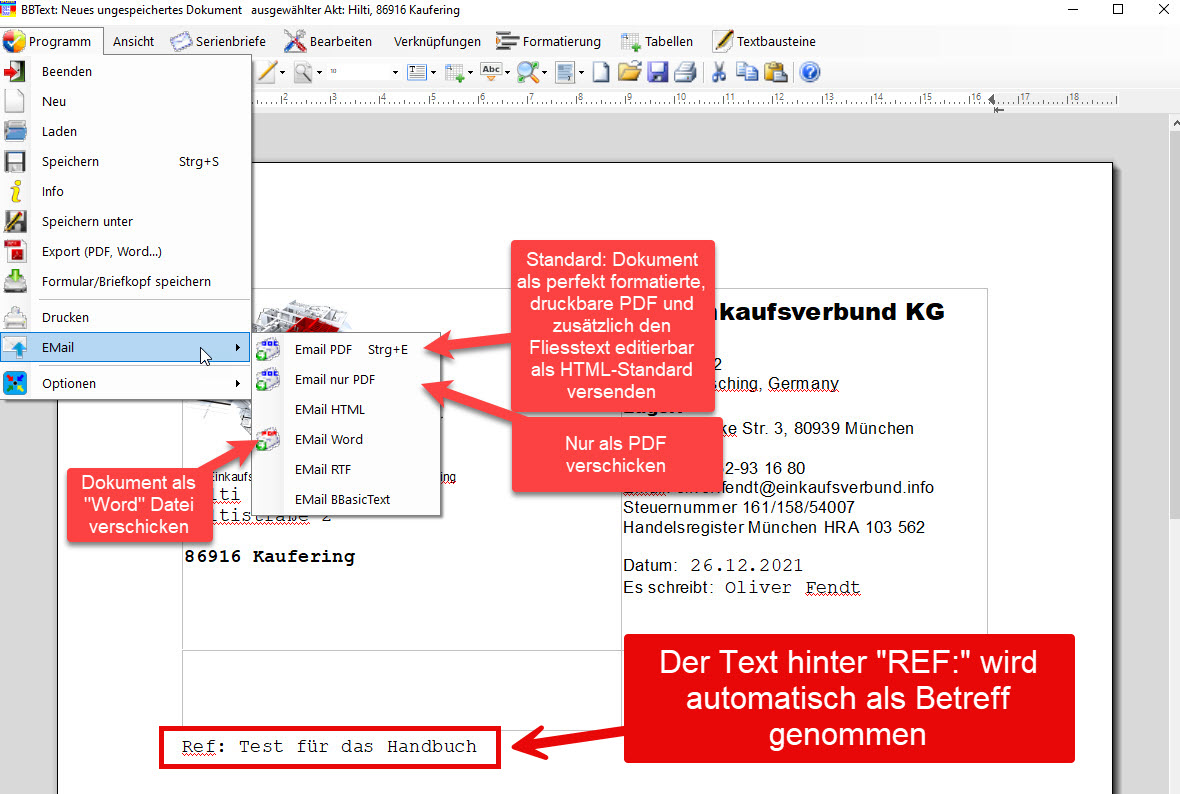
Strg E - EMail (als EMail verschicken)
-
Strg L - Link (Verweis ins Internet) hinzufügen
-
Strg W - Schriftart wählen (ausnahmsweise - sonst besser mit F2... F5)
-
Strg Q - Tabellenzeile einfügen
-
Strg G - Unterschrift einfügen
-
F2 - Fliesstext (Internet-Formatierung "BODY")
-
F3 - Überschrift 1 (H1)
-
F4 - Überschrift 2 (H2)
-
F5 - Überschrift 3 (H2)
-
F11 - Datenfeld einfügen
(z.B. Diese Funktion ist enorm interessant! Hier kann ein Platzhalter für die Kundenadresse etc. in Formulare eingefügt werden.) -
F12 - Textbaustein einfügen
-
[Strg]+ [Einfg] Markierten Text kopieren (Copy)
-
[Shift]+[Einfg] Text Einfügen (Paste)
-
Strg P - Print (Drucken)
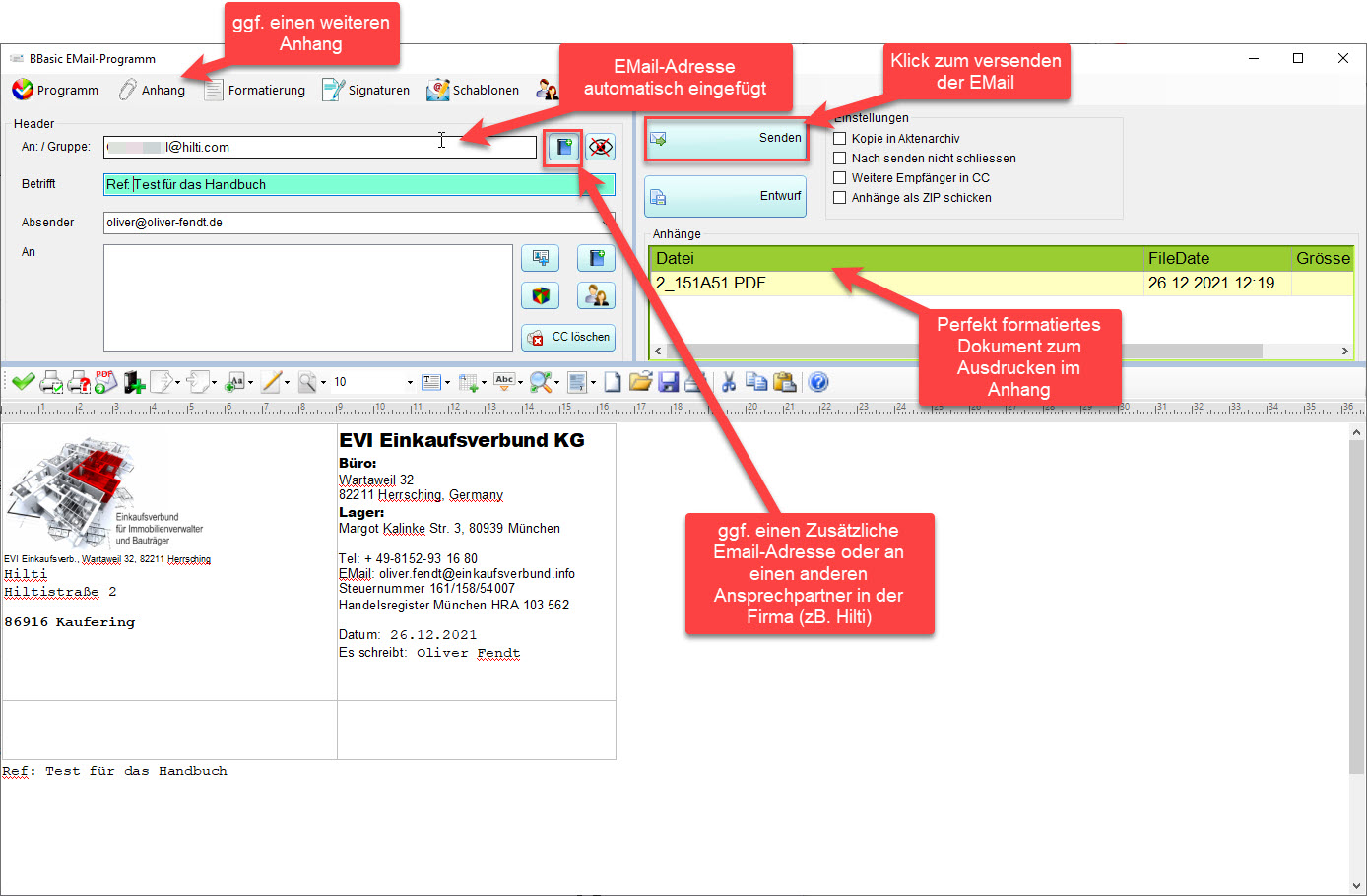
Dokument als EMail verschicken
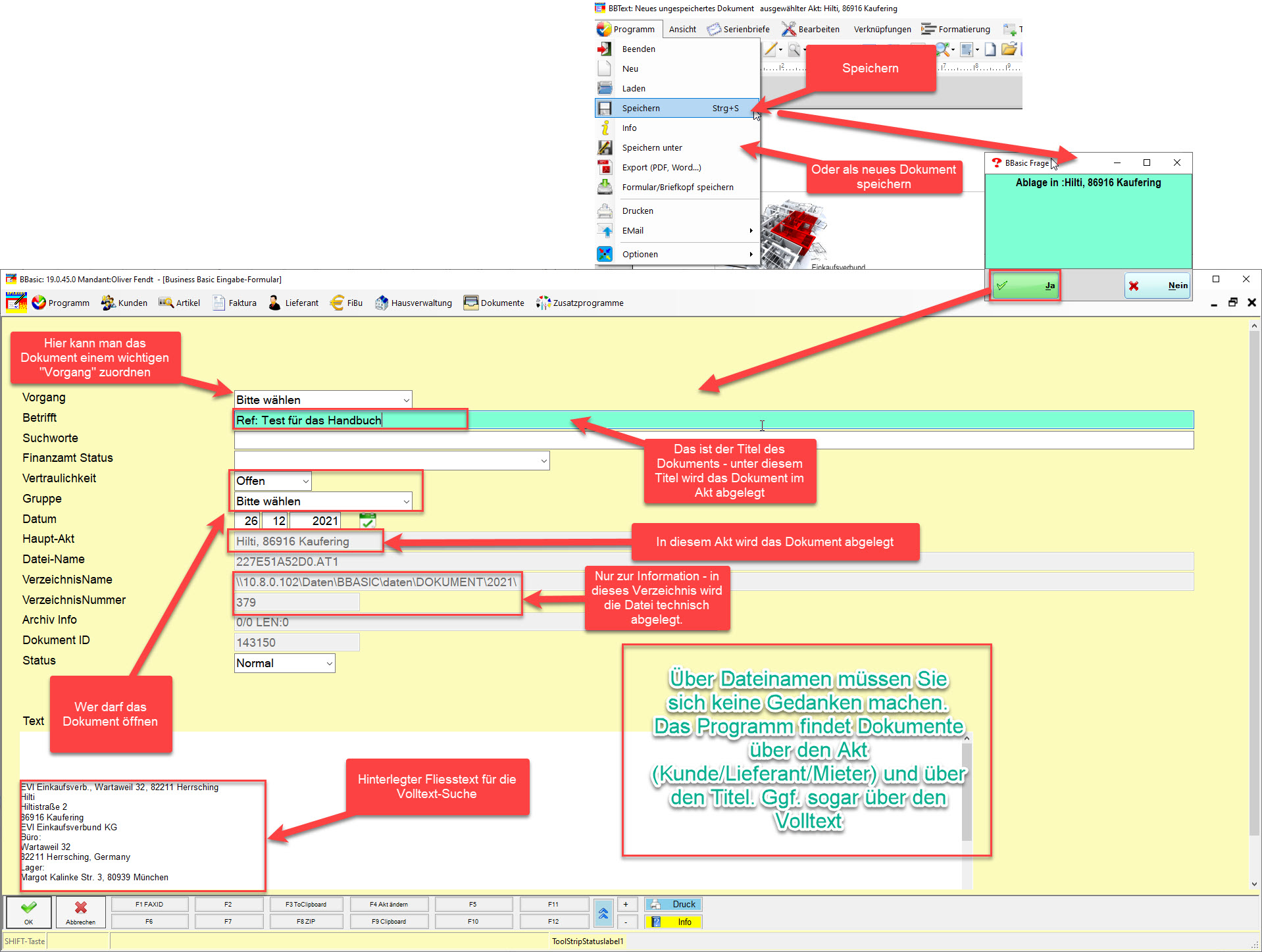
Speichern von Briefen
In BBasic funktioniert das Speichern völlig anders als in normalen Textprogrammen.
Das liegt an den ohnehin vorhandenen Verknüpfungen.
Um den Brief zu speichern drücken Sie Strg-S oder gehen Sie auf Speichern
Sie finden den Brief über mehrer Funktionen wieder:
- in dem Sie den Lieferant, Kunde oder Mieter aufrufen und F8 für Aktenarchiv aufrufen
- in dem Sie im Lieferant... F2 für Info aufrufen.
- in dem Sie im Aktenarchiv den Akt suchen und aufrufen (zB. mit F3 oder der Maus über die Struktur)
- in dem Sie im Aktenarchiv mit F4 - Dokument-Suchen nach dem Titel suchen
Der Titel wird automatisch aus dem Text hinter "Ref:" als Vorschlag generiert - kann aber geändert werden.