Einführung Designer
Im Designer erstellen oder bearbeiten Sie verschiedene Druckvorlagen für den Ausdruck von Informationen, die entweder aus einer Datenbank oder einer anderen Datenquelle stammen. Im Designer stehen Ihnen dann alle Daten zur Verfügung und können auf unterschiedliche Weise zum Druck aufbereitet werden.
Dabei setzt der Designer immer auf vom Programm übergebenen Daten auf, d.h. die Selektion und Zusammenstellung der Daten liegt voll und ganz in den Händen der Applikation.
Es gibt daher nicht "den Designer" als eigenständige Anwendung, sondern nur als festen Bestandteil einer Applikation, in die List & Label eingebunden wurde.
Der Designer, der Druck-, Vorschau und Exportdialog wird dann üblicherweise innerhalb einer Applikation über einen Menüpunkt aufgerufen (z.B. Konfiguration > Druck bzw. Ausgabe > Druck).
Der Designer ist extrem komplex - Sie sind am Anfang immer besser beraten eine bestehende Vorlage von uns nur zu verändern.
Hier einige Besispiele
- für Etiketten (am Beispiel Artikelettiketten)
- für Listen (am Beispiel Wohnungslisten)
sowie für Spezielle Listen
- Rechnungen
- Lieferscheine
sowie spezielle Etiketten (Din A4)
- am Beispiel Mietkostenbescheinigung
Allgemein
Die verschiedenen Druckvorlagen werden "Projekte" genannt. Neben den eigentlichen Druckinformationen sind in einem Projekt vor allem auch Layout-Angaben wie etwa Seitengröße und Orientierung, Schriften, Farben, Rahmen, Kreise, Linien, Grafiken, etc. festgelegt. Der Designer kennt drei Arten von Projekten: Listen, Etiketten und Karteikarten.
Die einzelnen Bestandteile eines solchen Projekts heißen "Objekte". So kann z.B. ein Projekt z.B. Textobjekte, Bildobjekte und einen Berichtscontainer enthalten.
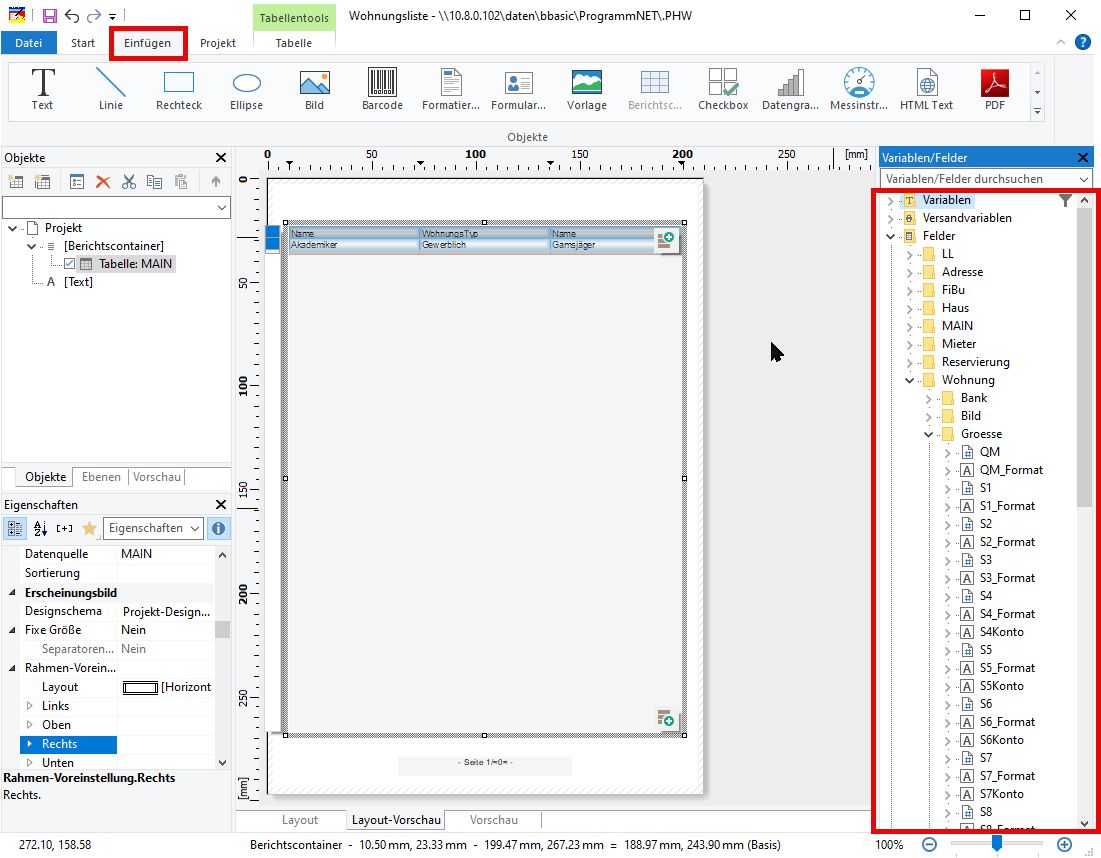
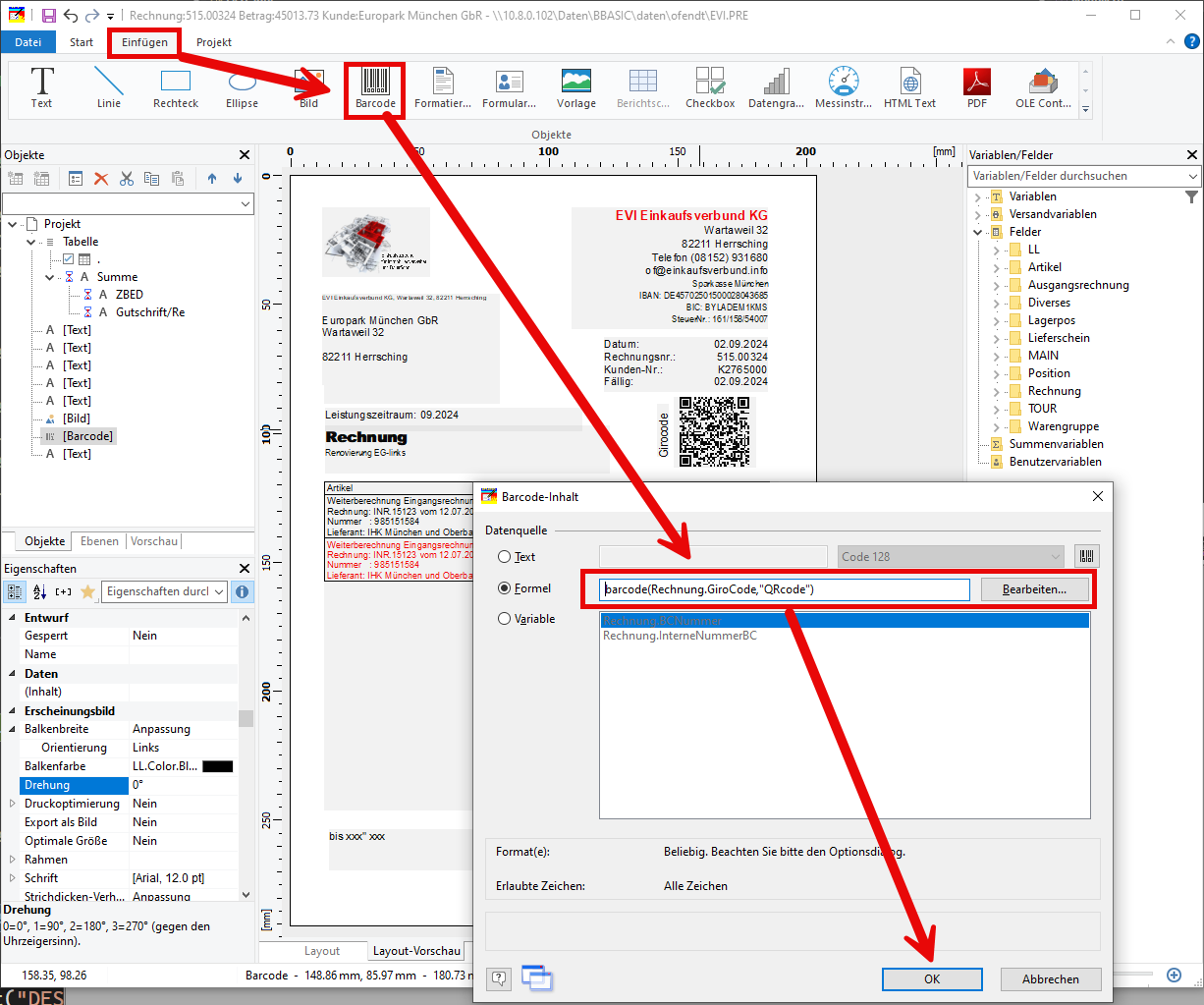
Die gewünschten Objekte werden üblicherweise über "Einfügen" selektiert, mit der Maus auf dem Arbeitsbereich aufgezogen und dann mit den entsprechenden Inhalten und Layout-Eigenschaften versehen.
Der Designer stellt verschiedene Typen von Objekten zur Verfügung, die im Arbeitsbereich frei platziert und in der Größe verändert werden können.
- Text/Variableninhalt
- Linie, Rechteck, Kreis/Ellipse
- Bilder
- Barcode
- Berichtscontainer oder Tabellen-Objekt (je nach Anwendung): Der Berichtscontainer kann Tabellen, Diagramme, Kreuztabellen und Gantt-Diagramme enthalten.
- Diagramm: Grafische Darstellung von Daten.
- Kreuztabelle: Zur Darstellung von Daten in mehreren Dimensionen.
- Gantt-Diagramme: Zur Darstellung des zeitlichen Verlaufs von Vorgangsdaten.
- Formatierter Text: Für Formatierungswechsel innerhalb einer Zeile.
- Formularelemente: Für Dateneingabe in der Vorschau und im PDF-Format.
- Datengrafik: Zur einfachen Visualisierung von Daten als Balken oder Symbol.
- Checkbox: Zur Visualisierung von Boolean-Werten (Wahr, Falsch).
- Messinstrument: Zur Visualisierung von Daten als Tacho oder Skala.
- HTML Inhalte: Zur Einbindung von HTML-Seiten.
- PDF: Zur Einbindung von PDF-Dokumenten.
- OLE Container: Zur Einbindung von OLE-Dokumenten (z.B. Word, Excel).
- Vorlagen: Zur Platzierung im Hintergrund des Arbeitsbereiches, um andere Objekte gezielt daran ausrichten zu können.
Die Oberfläche des Designers besteht aus dem Arbeitsbereich und verschiedenen Toolfenstern.
Ein Menüband mit den jeweils verfügbaren Funktionen bzw. die Symbolleisten "Einfügen" und "Aktionen". Sie können die Art der Anzeige (Menüband oder Symbolleiste) über Datei > Optionen > Arbeitsbereich (Projekt > Optionen > Arbeitsbereich) wählen. In diesem Handbuch geben wir die Befehle im Menüband an und dahinter in Klammern die entsprechende Menüoption.
Das Menüband kann durch Doppelklick auf die Registerkartenlasche ausgeblendet werden. Die blaue Schaltfläche links oben wird als "Datei" bezeichnet. Das Datei-Menü enthält Befehle zum Speichern und Verwenden des Druckprojekts.
-
Im Arbeitsbereich werden die Objekte platziert. Form und Größe des Arbeitsbereichs verändern Sie über Projekt > Layout-Bereiche (Projekt > Seitenlayout).
-
Am Rand des Arbeitsbereichs können Sie über Tabs den Modus der Ansicht wählen: Layout, Layout-Vorschau, Echtdatenvorschau
-
Die Statuszeile mit Mauszeigerposition, Arbeitsschritt, Position/Größe und Zoomregler.
-
Toolfenster für die verfügbaren Variablen und Felder (Variablen-/Feldliste), die Objekte, die verschiedenen Darstellungsebenen (Ebenen) und die Eigensch