Bearbeitet wird direkt in der Seite – was Sie sehen, ist das, was Leser sehen. Bearbeiten oben rechts schaltet um; die Werkzeugleiste erscheint über dem Text.
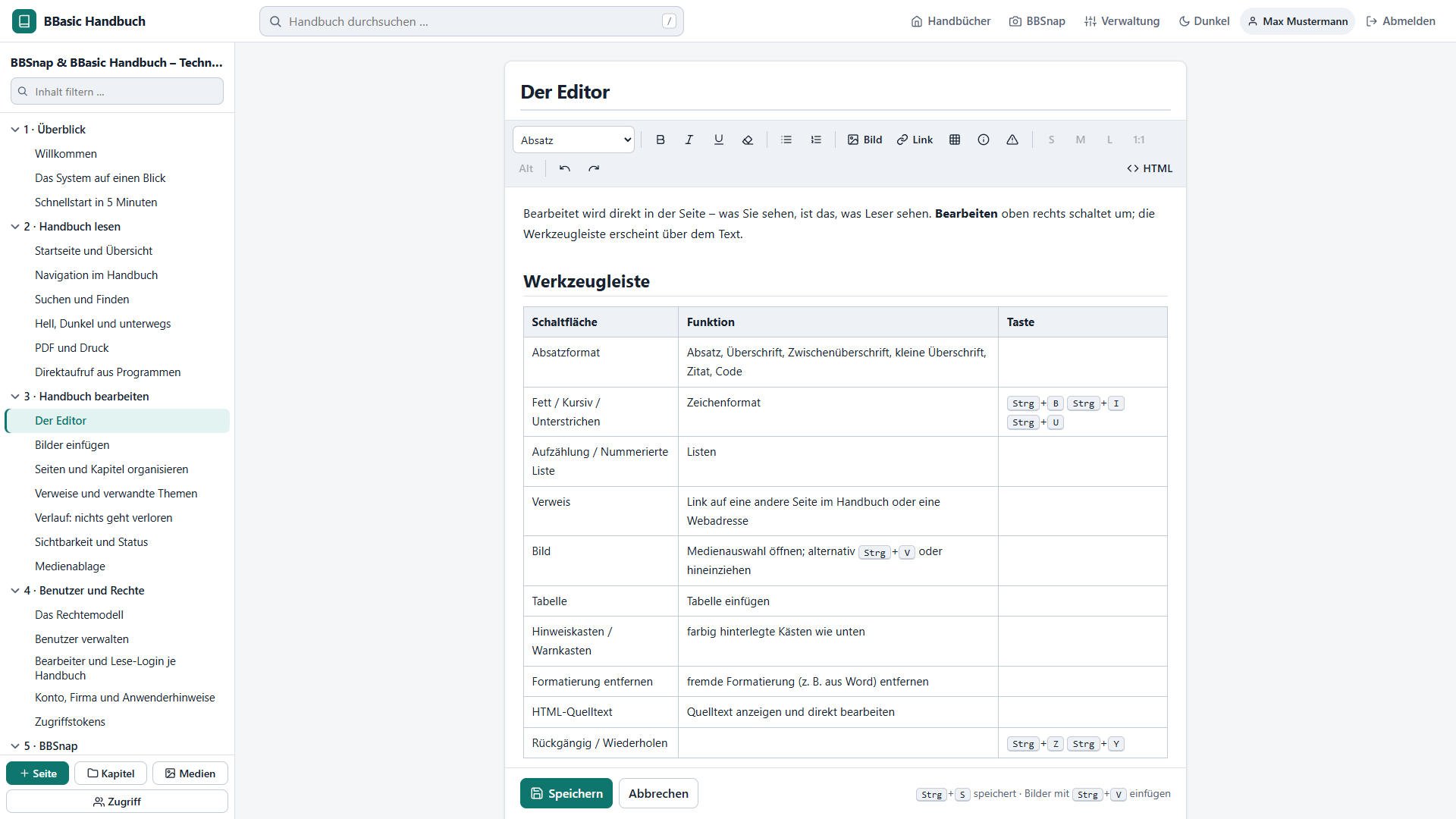
Abb.: Der Editor mit Werkzeugleiste, Titel, Status und Stichwörtern
Werkzeugleiste
| Schaltfläche | Funktion | Taste |
|---|---|---|
| Absatzformat | Absatz, Überschrift, Zwischenüberschrift, kleine Überschrift, Zitat, Code | |
| Fett / Kursiv / Unterstrichen | Zeichenformat | Strg+B Strg+I Strg+U |
| Aufzählung / Nummerierte Liste | Listen | |
| Verweis | Link auf eine andere Seite im Handbuch oder eine Webadresse | |
| Bild | Medienauswahl öffnen; alternativ Strg+V oder hineinziehen | |
| Tabelle | Tabelle einfügen | |
| Hinweiskasten / Warnkasten | farbig hinterlegte Kästen wie unten | |
| Formatierung entfernen | fremde Formatierung (z. B. aus Word) entfernen | |
| HTML-Quelltext | Quelltext anzeigen und direkt bearbeiten | |
| Rückgängig / Wiederholen | Strg+Z Strg+Y |
So sieht ein Hinweiskasten aus.
Und so ein Warnkasten.
Felder über dem Text
| Feld | Bedeutung |
|---|---|
| Titel | Überschrift der Seite und Eintrag im Inhaltsverzeichnis |
| Status | Entwurf, In Arbeit, Zu prüfen, Fertig – nur für Bearbeiter sichtbar |
| Stichwörter | zusätzliche Suchbegriffe, durch Komma getrennt |
| Sichtbarkeit | privat bzw. nicht im Online-Handbuch, siehe Sichtbarkeit |
DocumentX-Inhalte bleiben unangetastet
Importierte Seiten enthalten oft Platzhalter für Widgets und Textbausteine. Der Editor zeigt sie als graue Chips und speichert sie unverändert zurück – Tabellen und Formatierungen des Imports bleiben erhalten.