Vom leeren Handbuch zur ersten bebilderten Seite – in fünf Schritten.
1. Anmelden
Oben rechts auf Anmelden klicken und Anmeldename oder E-Mail-Adresse mit Kennwort eingeben. Nach dem Login landen Sie wieder auf der Seite, von der Sie kamen.
2. Handbuch öffnen oder anlegen
Auf der Startseite stehen alle Handbücher, die Sie lesen dürfen. Mit dem Recht „Projekte anlegen“ legen Sie unter Verwaltung → Neues Handbuch ein eigenes an und sind dort automatisch Bearbeiter.
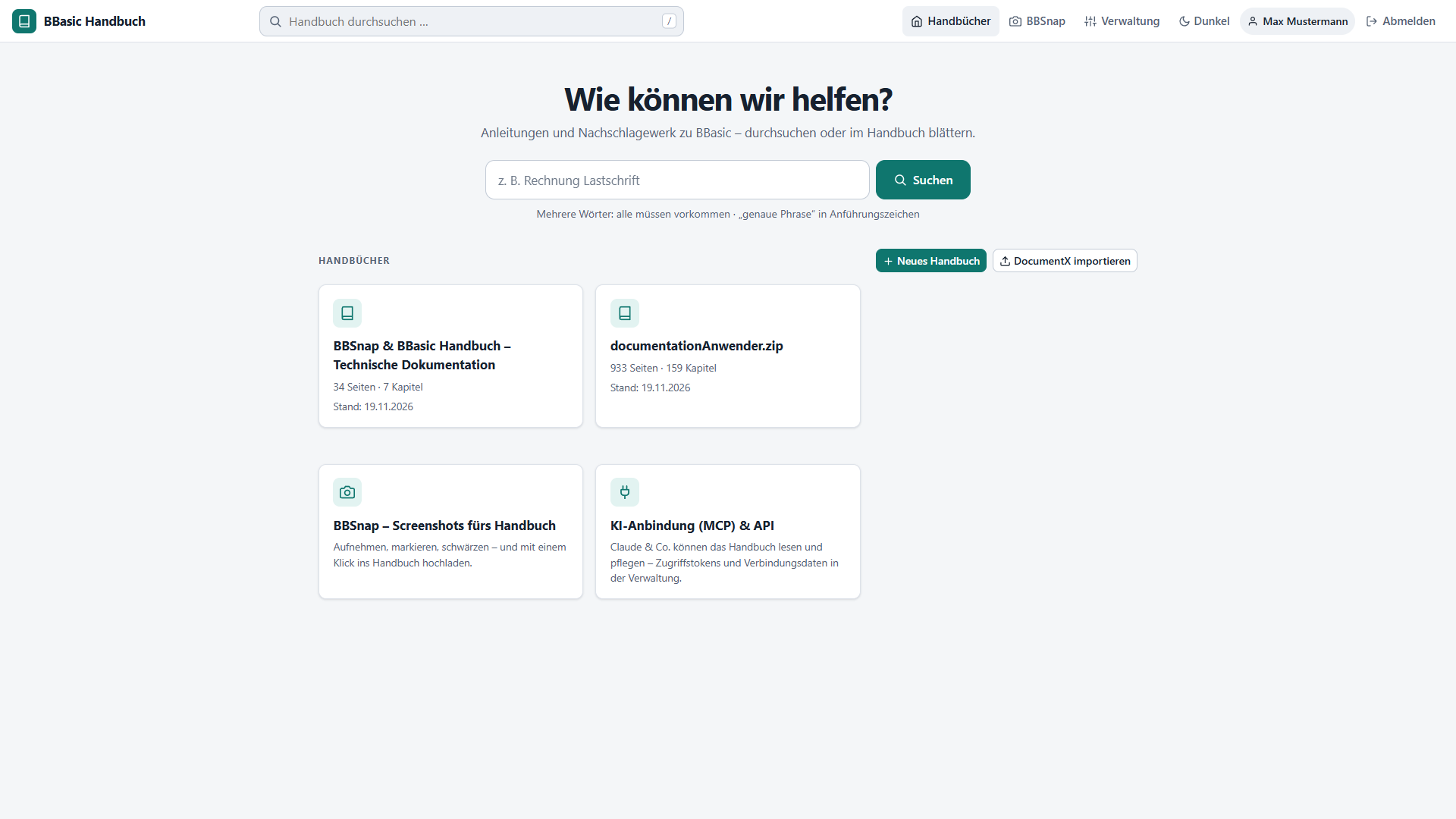
Abb.: Startseite: Suche, Handbücher und zuletzt geänderte Seiten
3. Seite anlegen
Im Handbuch unten links auf + Seite klicken, Titel und Kapitel wählen, Anlegen und bearbeiten. Der Editor öffnet sich direkt in der Seite.
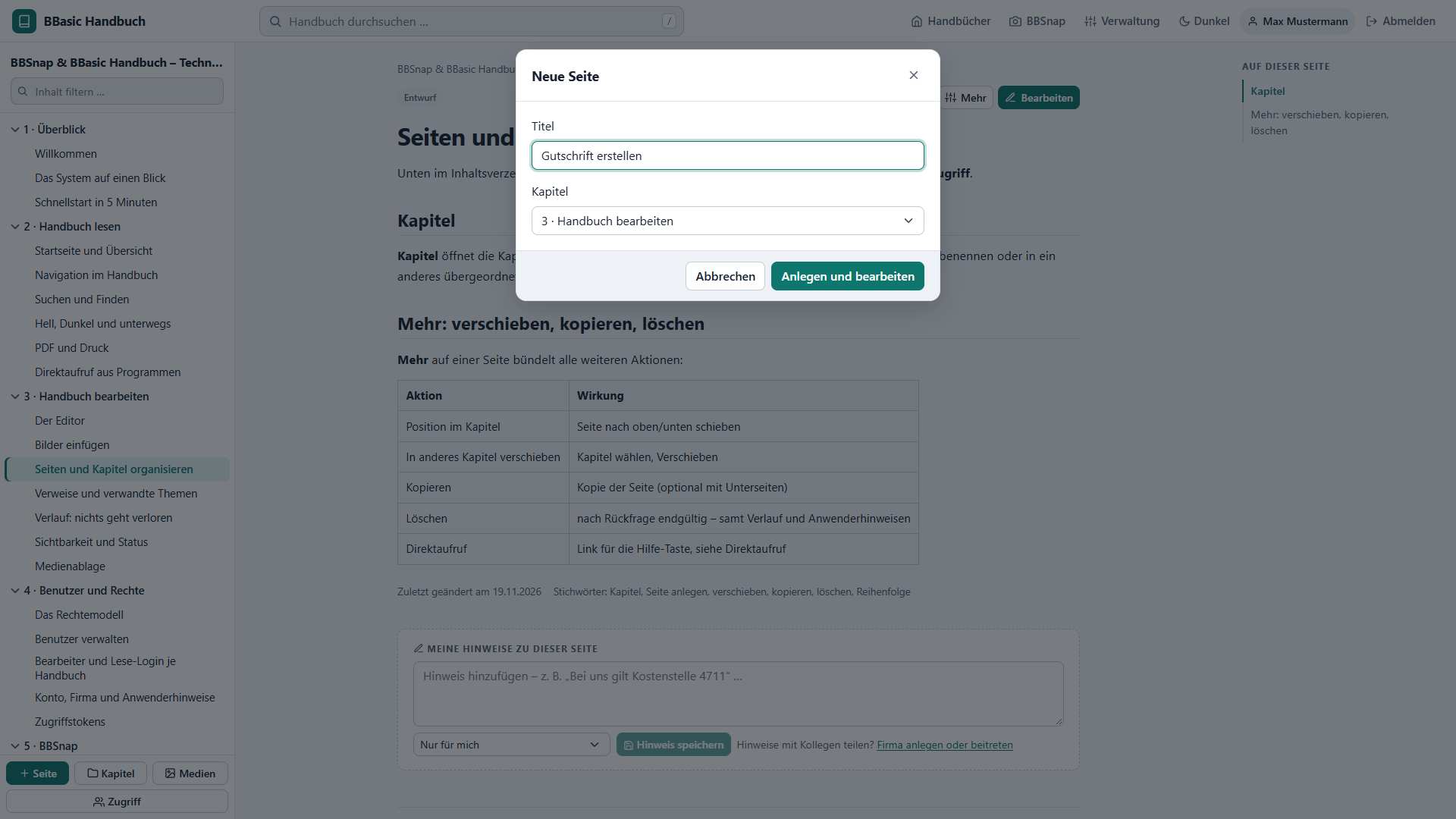
Abb.: Neue Seite: Titel, Kapitel, Stichwörter
4. Screenshot einfügen
Mit BBSnap AltGr+Druck drücken, Bereich aufziehen, beschriften, Strg+U – das Bild erscheint an der Cursorposition der Seite, die Sie im Browser bearbeiten. Ohne BBSnap geht es mit Strg+V oder per Ziehen ins Textfeld.
5. Speichern und als PDF ausgeben
Speichern sichert die Seite und legt den vorherigen Stand im Verlauf ab. Über PDF erzeugen Sie eine Seite, ein Kapitel oder das ganze Handbuch mit Deckblatt und Inhaltsverzeichnis.